반응형

화면 녹화할 때 윈도우 녹화 프로그램을 썼는데 새 창을 녹화 못하는 경우가 있어서, 반디캠을 썼더니 반디캠은 무료 버전을 사용하면 워터마크가 찍혀서 결국엔 OBS Studio로 선택을 했다. OBS Studio를 사용하여 녹화를 할 때 윈도우창 화면 꽉 차게 녹화하는 방법에 대해 기록한다.
OBS 스튜디오 녹화시 윈도우창 화면 꽉 차게 녹화하는 방법
1. OBS 스튜디오를 실행하여, 우측 중간에 [소스 목록]에서 [+] 버튼을 누른다.
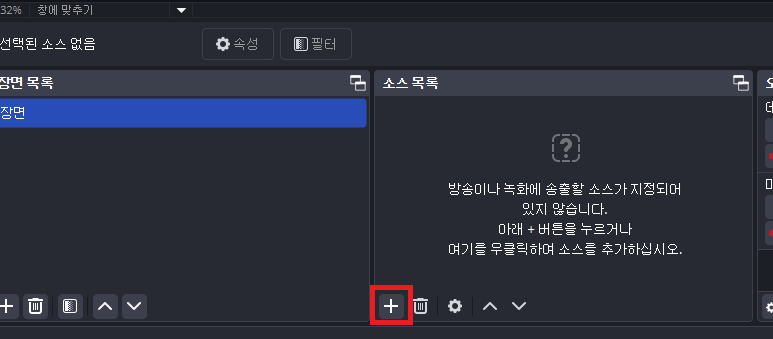
2. [+] 버튼을 누르면 여러 캡쳐 중에 [윈도우 캡쳐]를 누른다.

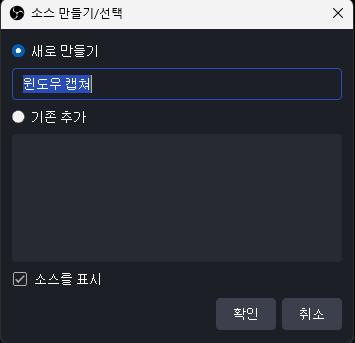
3. 윈도우 캡쳐라는 아무런 이름으로 해당 소스를 만든다.
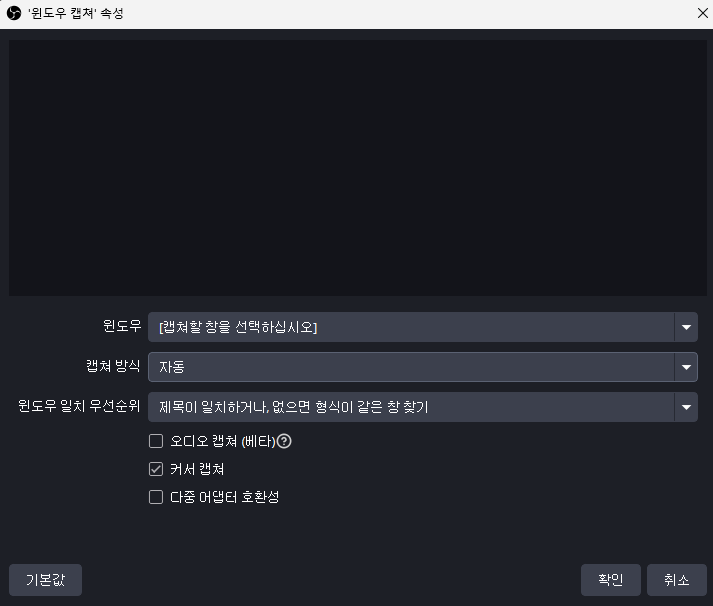
4. 윈도우 캡쳐 속성에서 녹화하고 싶은 윈도우 캡쳐할 창을 선택하고 확인 버튼을 누른다.
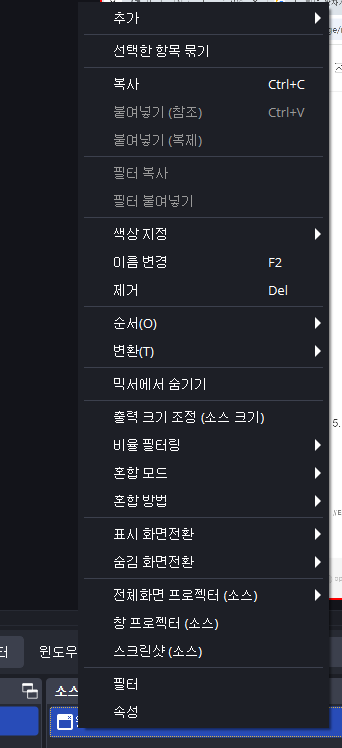
5. 생성된 소스를 오른쪽 클릭을 하여 [출력 크기 조정 (소스 크기)]를 누르고, 아래처럼 현재 소스 크기로 조정된다는 창이 나오면 예 버튼을 누른다.
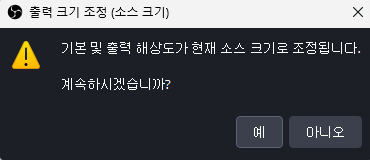
위의 방법으로 진행하면 obs studio로 녹화를 했을 때 전체 화면을 꽉차게 녹화할 수 있다.
반응형




최근댓글