
반응형

엑셀에서 특정 셀의 텍스트를 클릭하면 특정 시트로 이동할 수 있는 링크를 걸고 싶다. 이번 글에서는 텍스트 클릭 시 다른 시트로 가는 하이퍼링크 만드는 방법에 대해 기록한다.
다른 시트로 가는 하이퍼링크 만드는 방법
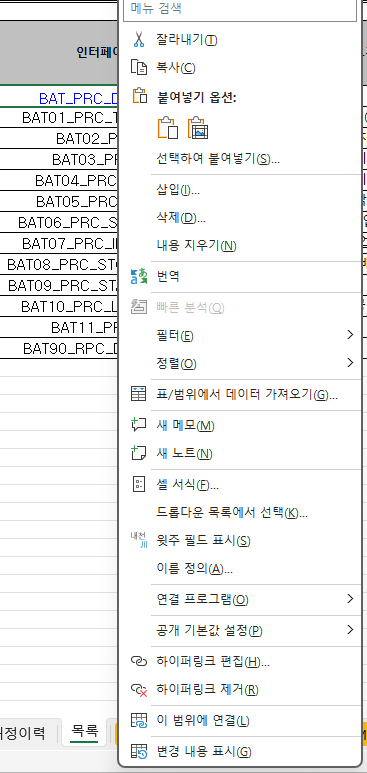
1. 텍스트 입력한 셀을 오른쪽 클릭 후, [링크] 항목을 클릭한다.
- 단축키 : CTRL + K

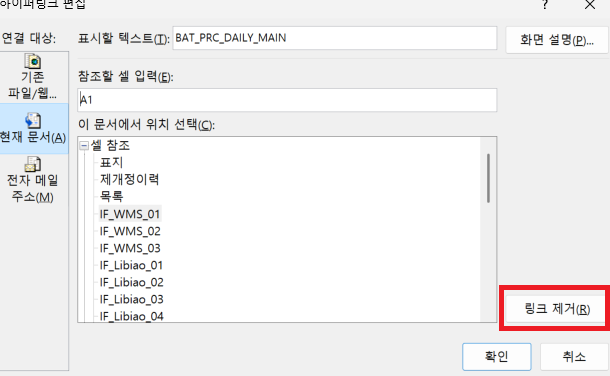
2. [하이퍼링크 삽입] 창이 열리면, 좌측의 [현재 문서]를 클릭하고 원하는 시트를 선택하고 확인 버튼을 누르면 된다.

여기서 추가적으로, 특정 시트로 이동하고 특정 시트의 셀로도 이동을 하고 싶으면 위의 화면에서 [참조한 셀 입력]에 특정 셀을 입력하면 된다.
3. 하이퍼링크를 제거하고 싶으면, 특정 셀의 오른쪽 클릭을 하여 [하이퍼링크 제거]를 누르거나, 단축키 CTRL + K를 눌러서 우측 하단의 [링크 제거]를 누르면 된다.
반응형
'IT > Excel' 카테고리의 다른 글
| [Excel] 엑셀(Excel) 콤보박스, 선택박스 만드는 방법 (0) | 2024.10.31 |
|---|---|
| [Excel] 엑셀(Excel) 셀에 대각선 그리는 방법 (0) | 2024.03.11 |
| [Excel] 엑셀(Excel) 틀고정 및 틀고정 2개하는 방법 (1) | 2023.03.28 |
| [엑셀/Excel] 엑셀(Excel) 스크롤락(ScrollLock) 해제 방법(Feat. HP Notebook) (0) | 2022.11.24 |






최근댓글